 RecSimple
Schreiben ohne Tippen: eine Taste drücken und sprechen
Wenn Tippen mühsam ist, sprechen Sie Ihren Text. Ein Tastendruck startet das Diktat, ein zweiter beendet es. Der Text steht dort, wo sich Ihr Cursor befindet.

Spracherkennung erfolgt auf Ihrem PC/Laptop, keine Cloud. Anbieter ist die SmartbIT SG OG aus Österreich.
Für Windows 11
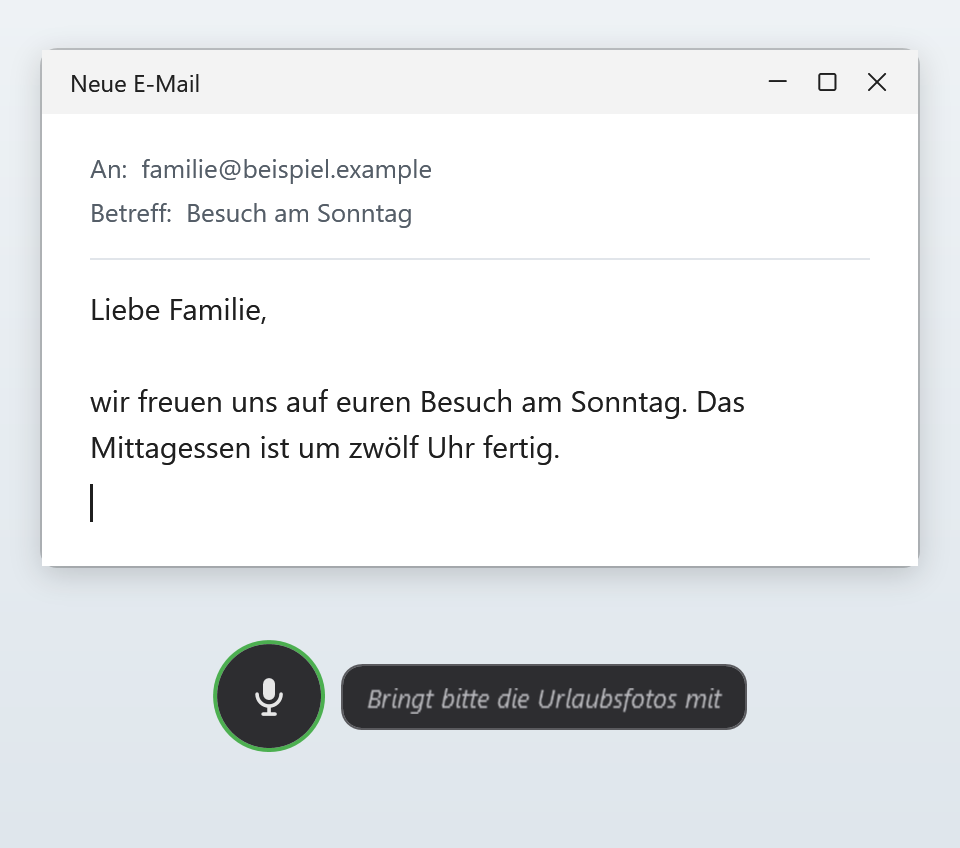
So schreiben Sie am PC, ohne zu tippen
-
Ins Textfeld klicken
In die E-Mail, das Formular oder das Dokument, in dem der Text stehen soll.
-
Taste drücken und sprechen
Ab Werk wurde „F9“ als Start-/Stopp-Taste festgelegt. Liegt Ihnen eine andere Taste besser, legen Sie sie in den Einstellungen fest.
-
Mit derselben Taste beenden
Die Sprache wurde in Text umgewandelt und kann auf Wunsch überprüft werden.
Diktieren statt tippen im Alltag
Vorübergehend
Die E-Mails mit Gips an der Hand
Ihre Hand ist im Gips. Sie diktieren Ihre E-Mails, bis Sie wieder tippen können.
Die Arbeit am PC geht weiter.
Formulare
Das Formular im Browser
Sie klicken in ein Feld nach dem anderen und sprechen den Inhalt.
Je Feld genügen zwei Tastendrücke.
Längere Texte
Der ausführliche Bericht
Statt jeden Satz zu tippen, sprechen Sie ihn in Ihr Dokument.
Getippt wird nur noch, was Sie nachbessern.
Was Sie zum Schreiben ohne Tippen brauchen
Eine Taste, frei wählbar
Sie drücken die Taste einmal zum Starten und einmal zum Beenden, ohne sie gedrückt zu halten. Welche Taste es ist, bestimmen Sie in den Einstellungen.
Satzzeichen und Großschreibung
Beides setzt die Erkennung selbst. Getippt wird nur noch, was Sie nachbessern.
Erkannt auf Ihrem PC
RecSimple wandelt Ihr Diktat auf Ihrem PC in Text um. Gesprochenes, Aufnahmen und Texte überträgt RecSimple nicht.
Fragen zum Schreiben ohne Tippen
Kann ich eine andere Taste als F9 verwenden?
Ja. F9 ist ab Werk eingestellt. In den Einstellungen von RecSimple legen Sie eine andere Taste fest, die Ihnen besser liegt.
Muss ich die Taste gedrückt halten?
Nein. Sie drücken die Taste einmal, sprechen und drücken sie noch einmal, wenn Sie fertig sind.
Wie korrigiere ich ein falsch erkanntes Wort?
In „Diktat prüfen“ hören Sie Ihr Diktat nach und korrigieren den Text dort. Danach kopieren Sie ihn in Ihr Programm.
Welches Mikrofon brauche ich?
Im ruhigen Raum reicht das eingebaute Mikrofon Ihres PCs oder Laptops. Ist es lauter, nimmt ein Headset Ihre Stimme näher auf, und RecSimple erkennt sie besser.
In welchen Programmen funktioniert das?
Klicken Sie in das Textfeld, in dem Sie schreiben möchten, und drücken Sie F9. Wie es mit Ihren übrigen Programmen zusammenarbeitet, sehen Sie in der Testphase.
Schreiben Sie Ihren nächsten Text mit Ihrer Stimme
RecSimple gibt es im Microsoft Store, für Windows 11. Diktat: Windows-PC mit x64-Prozessor (Intel oder AMD), auf ARM-PCs nur Aufnahme ohne Diktat. Sprachen Deutsch und Englisch. Für den Test hinterlegen Sie eine Zahlungsart. Abgebucht wird erst nach dem Testzeitraum.
Ein Abo für Diktat und Aufnahme
Jahres- oder Monatsabo, beide beginnen mit einer kostenlosen Testphase. Ein Abo gilt für einen PC.
Mehr zu RecSimple
Weitere Einsatzbereiche
- Sitzungen aufnehmen und das Protokoll schreiben
- Briefe und E-Mails am PC diktieren
- Interviews aufnehmen und als Text lesen
- Arztbriefe und Befunde in der Praxis diktieren
- Arbeitsberichte und Angebote im Handwerk diktieren
- Mit Legasthenie am PC schreiben
- Schriftsätze und Aktennotizen in der Kanzlei diktieren
Wie RecSimple mit Ihren Daten umgeht, lesen Sie in der Datenschutzerklärung. Datenschutzerklärung lesen